Showing posts with label baru. Show all posts

Monday, September 26, 2016

Download Google Hard Baru Diluncurkan Untuk Windows

Download Google Hard Baru Diluncurkan Untuk Windows


Jika Anda salah satu dari jutaan pengguna Google saat ini menunggu Hard Google, kami memiliki kabar baik untuk Anda. Google baru saja meluncurkan Google Drive, tempat di mana Anda dapat membuat, mengedit, berkolaborasi dan menjaga barang-barang Anda, dan pesaing yang sangat kuat untuk Microsoft SkyDrive , Apple iCloud dan Dropbox.


Google Hard memungkinkan Anda dengan mudah meng-upload file, video, foto, file PDF, Google Docs dan banyak lagi. Selain fitur yang disebutkan di atas, ada fitur lain yang keren tersedia jika Anda seorang kekasih Google Documents. Google Documents dibangun langsung ke Hard Google! Jadi, membuat, mengedit atau mengelola Google Docs adalah pekerjaan yang cukup sederhana.


Saat ini, aplikasi Google Hard tersedia untuk Windows, Mac dan sistem operasi Android. Sebuah aplikasi untuk perangkat IOS akan datang segera. Dan bagian yang terbaik dari layanan ini adalah bahwa Anda dapat mencari segala sesuatu menggunakan hak kata kunci dari komputer Anda.


Google Drive menawarkan 5GB penyimpanan gratis. Power user bisa upgrade ke 25GB untuk $ 2.49/month, 100 GB untuk $ 4.99/month, dan 1TB untuk $ 49.99/month. Upgrade ke akun Google Hard dibayar juga akan meningkatkan account Gmail Anda untuk batas penyimpanan 25GB. Google berencana untuk menambahkan fitur lebih untuk servis di bulan mendatang. Kunjungi halaman download untuk mulai menggunakan layanan baru Google.


Untuk informasi lebih lanjut tentang layanan ini kunjungi pengumuman resmi di halaman ini


Download Hard Google 


Artikel terkait:
  • Download bing wallpaper pack dari Microsoft. 
  • Download dreamsceneseven untuk windows 7. 
  • Download windows mobile untuk symbian 
  • Download driver samsung seri slate 7. 
  • Download google earth 6 offline. 
  • Download facebook messenger. 
  • 30 fakta baru tentang windows 8.

download now

Wednesday, September 21, 2016

Baru 8 Css Simple Tema Mywapblog Terkeren 2014

Baru 8 Css Simple Tema Mywapblog Terkeren 2014


Jayati Pedia - Sama halnya dengan Template di blogger.com, Kini CSS di mywapblog.com juga banyak di butuhkan oleh para usernya, Apalagi Tren memiliki Sebuah css simple nan elegant di mywapblog sedang banyak di cari-cari banyak penggunanya.

Sama halnya dengan Template di blogger, CSS mwb juga mempengaruhi Loading blog, tampilan blog, dan yang paling penting adalah bisa memanjakan pengunjung dengan tampilan clean simple nan enteng, sehingga pengunjung bisa nyaman membaca sajian artikel di blog kita, Seperti pepatah yang sering di ucapkan para blogger "Pengunjung adalah Raja" jadi jangan sia-siaakan pengunjung yang sedang berkunjung di blog anda, apalagi jangan sampai pengunjung blog anda mengeluh karena tampilan blog yang jelek sehingga mengganggu mereka membaca artikel yang kita sajikan.

Saya hadir disini hanya sekedar membagikan 8 CSS terbaik yang saya kumpulkan dari berbagai sumber, So kali ini saya sudah merangkumnya dalam 8 CSS Simple mywapblog terbaik Versi Jayati Pedia..

Silahkan Copy kode import di bawah sesuai pilihan css yang anda suka di dalam text area :


1. Grad Box Simple Css (Default)
ScreenShot : 
klik untuk memperbesar!
 Kode Import


2. Opera Simple Css (Default)
ScreenShot : 
klik untuk memperbesar
 Kode Import :


3. Niko Simple Css (default)
ScreenShot : 
klik untuk memperbesar
 Kode Import :


4. Blue Simple Css (default)
ScreenShot : 
klik untuk memperbesar
 Kode Import ;


5. Coffe simple Css (bukan berarti bertema kopi)
ScreenShot : 
klik untuk memperbesar
 Kode Import ;


6. Flat Simple Css (default)
ScreenShot : 
klik untuk memperbesar
 Kode Import


7. Smoke Simple Css (Default)
ScreenShot : 
klik untuk memperbesar
 Kode Import


8. LuXx simple Css (Default)
ScreenShot : 
klik untuk memperbesar
 Kode Import


cara pemasangan Css :
Login mywapblog > Masuk Dasbor > Pilih Tema > Aktifkan (default) > klik Sunting css > klik Css kosong > Pastekan kode import > klik Simpan

blog demo screenshot www.theavimovies.pun.bz

So, Enjoy It !

download now

Monday, September 12, 2016

Serial Number IDM Terlengkap 2015 Untuk Semua Versi Lama Dan Baru Work 100

Serial Number IDM Terlengkap 2015 Untuk Semua Versi Lama Dan Baru Work 100


Jayati Pedia - Mengawali postingan ke-2 di tahun 2015, saya akan membagikan Serial Number IDM insyaallah 100% work, karena sebelumnya sudah saya coba sendiri.

Nah bagi anda yang masih bermasalah dengan IDMnya yang belum full registrasinya, Serial inilah solusi paling tepat dan aman untuk mengaktifkan IDM anda tanpa batasan waktu.

tanpa basa basi, silahkan unduh file txt serial number yang sudah saya pack menjadi 1 di bawah, di dalam file txt berisi serial IDM yang berjumlah lebih dari 50 (wow bukan? :D)

Download Via MediaFire
bila di mintai password
PASSWORD ZIP : www.jayati-pedia.blogspot.com

Bila ada serial 1 yang gagal coba lagi yang lain. Enjoy!!
Jangan lupa juga berkomentar untuk mendiskusikan bila masih ada masalah

keyword :
download serial number idm terlengkap 2015, serial number internet download manager terlengkap work 100%, download pack serial Number IDM for all version, serial number idm untuk semua versi idm, serial number key IDM work 100% terbaru 2015, Serial number idm no tipu, cara mengaktifkan IDM selamanya, Key IDM terbaru work 2014, Serial Number IDM awal tahun

download now

Sunday, September 11, 2016

Di Balik Logo Baru Windows 8

Di Balik Logo Baru Windows 8


Microsoft baru-baru meluncurkan logo baru untuk Windows 8, yang telah mendapat respon yang beragam. Sementara beberapa telah bertepuk tangan, minimalis, lihat metro modern, orang lain telah menemukan itu terlalu dasar dan hambar.


Pentagram para perancang baru Windows 8 logo telah mencoba untuk menjelaskan alasan di balik konsep.
Pentagram Paula Scher desainer logo, selama pertemuan pertamanya dengan Microsoft telah bertanya: Nama Anda adalah Windows.

Kenapa kau bendera? ia menjawab diberikan adalah bahwa meskipun merek dimulai sebagai jendela, selama bertahun-tahun, karena sistem komputasi tumbuh lebih kuat dan grafis yang lebih kompleks, itu berkembang menjadi bendera.

Identitas baru kembali logo ke akar-akarnya. Windows nama pada awalnya diperkenalkan sebagai metafora untuk melihat ke layar dan sistem dan pandangan baru pada teknologi. Identitas baru kembali memperkenalkan ide ini dengan prinsip-prinsip visual yang sebenarnya dari perspektif.

Hal ini juga mencerminkan bahasa Metro desain yang dikembangkan oleh Microsoft, yang grafis produk dan antarmuka pengguna, kata Pentagram .

Logo Windows asli 1,0 tampak seperti jendela dan menyerupai panel kaca.


Logo Baru Windows 8 dirancang untuk mencerminkan, ramping modern "Metro" bahasa desain pertama kali diperkenalkan oleh Microsoft pada nya Windows 7 Telepon. Hal ini sengaja netral sehingga dapat berfungsi secara efektif dalam berbagai kegunaan.


Logo lama itu dan ditarik dalam gerakan; logo baru adalah wadah netral yang dapat menyampaikan gerak yang sebenarnya, menjadi merek yang lebih aktif dan efektif, lihat video di bawah ini.


Artikel Terkait:

  • Cara uninstall windows 8.
  • Produk license key Windows 8.
  • Cara aktifkan boot ke safe mode di Windows 8. 
  • Cara untuk perbaikan instalasi di windows 8.
  • Cara buat kata sandi gambar atau pin di Windows 8.
  • Cara setup dual monitor di windows 7.
  • Cara mengubah system informasi di Windows 7.
  • Cara nonaktifkan windows 7 media center.
  • Cara nonaktifkan windows7 media center dengan goup policy.
  • Cara nonaktifkan internet Explorer 8 di Windows 7.
  • Tempat untuk men-download windows 7 sp1.

download now

Wednesday, September 7, 2016

Penerimaan Mahasiswa Baru Universitas Pendidikan Indonesia UPI

Penerimaan Mahasiswa Baru Universitas Pendidikan Indonesia UPI


Logo Universitas Pendidikan Indonesia (UPI)

Jamil 21 - Bismillahirrahmanirrahim. Masa SMA/MA/SMK akan segera kita tinggalkan, sehingga tak dirasa banyak teman - teman mulai merencanakan masa depan mereka selanjutnya, ada yang ingin jadi pengusaha, ada juga ikut seleksi pendaftaran calon polisi dan TNI ada yang ingin lanjut jadi mahasiswa dan bahkan ada juga langsung ke pelamingan alias menikah :) . 
Oke bagi kawan - kawan yang memilih untuk jadi mahasiswa, disini saya berbagi info seputar pendaftaran mahasiswa baru di salah satu universitas terbaik di Dunia, yaitu Universitas Pendidikan Indonesia atau biasa disingkat UPI. 
Jalur penerimaan mahasiswa baru UPI dibagi dua jenis, yaitu Reguler dan Non Reguler. Berikut infonya :

A. Reguler

1. SNMPTN

SNMPTN merupakan satu-satunya pola seleksi yang dilaksanakan secara bersama oleh seluruh Perguruan Tinggi Negeri dalam satu sistem yang terpadu dengan menggunakan soal yang sama atau setara dan diselenggarakan secara serentak. Peserta yang dapat mengikuti seleksi melalui jalur ini adalah lulusan SMU/MAN dan SMK. Para calon dapat memilih jenjang S1 melalui jalur SNMPTN. Seluruh proses pendaftaran melalui jalur SNMPTN dilaksanakan oleh Panitia Ujian Masuk Lokal Bandung (PUML Bandung). Info seputar SNMPTN disini

2. PMDK

Seleksi mahasiswa baru melalui jalur Penelusuran Minat dan Kemampuan Universitas Pendidikan Indonesia (PMDK-UPI) bertujuan untuk memperoleh calon mahasiswa unggul dengan memberi kesempatan secara lebih luas kepada siswa kelas III SMA/SMK/MA sesuai dengan minat dan kemampuannya untuk menjadi mahasiswa, dan berkontribusi dalam meningkatkan kualitas pendidikan di UPI. Yang dapat mendaftarkan diri adalah siswa SMA/MA/SMK kelas III yang memiliki peringkat 10 terbaik di kelasnya, atau siswa yang memiliki prestasi khusus dalam bidang olahraga untuk FPOK dan seni untuk pelamar program Seni Rupa, Seni Musik, Seni Tari yang ditunjukkan dalam bentuk piagam atau sertifikat yang dilegalisasi Kepala Sekolah.

3. UM

Ujian Masuk Universitas Pendidikan Indonesia (UM-UPI) bertujuan untuk memperoleh calon mahasiswa unggul dengan memberi kesempatan kepada masyarakat secara lebih luas untuk menjadi mahasiswa, dan berkontribusi dalam meningkatkan kualitas pendidikan di UPI. Calon mahasiswa jalur UM terdiri dua kategori yakni calon mahasiswa lulusan SMA/SMK/MA/Paket (fresh graduate) dan calon mahasiswa lanjutan. 

B. Non Reguler

1. Dual-Modes

Penyelenggaraan Program S-1 Dual Mode ini bertujuan untuk mendukung upaya percepatan peningkatan kualifikasi akademik bagi guru PAUD, SD, SMP, SMA dan sederajat sesuai dengan yang dipersyaratkan dalam Undang-undang Republik Indonesia Nomor 14 Tahun 2005 Tentang Guru dan Dosen, dan Permendiknas No. 58 tahun 2009.
Calon mahasiswa Program S-1 Dual Mode adalah guru PAUD, SD, SMP, SMA, SMK dan sederajat dengan berlatar belakang pendidikan SPG/SGO/PGA/MA/SMA/SMK dan yang sederajat, D1, D-2 atau D3 dari LPTK yang telah memiliki izin penyelenggaraan Ditjen Pendidikan Tinggi Kementrian Pendidikan Nasional atau Ditjen Pendidikan Islam Kementrian Agama. Status guru adalah guru tetap dalam jabatan, bagi guru PNS dibuktikan dengan SK pengangkatan sebagai guru dan bagi guru non PNS dibuktikan dengan SK dari Bupati (Dinas Pendidikan/BKD) dan Kanwil Kementrian Agama atau SK Yayasan Penyelengara Satuan Pendidikan yang Berbadan Hukum (Yayasan). Bagi guru harus sudah memiliki NIK (Nomor Induk Kepegawaian).

2. Bidik Misi

Pemerintah melalui Direktorat Jenderal Pendidikan Tinggi – Departemen Pendidikan Nasional mulai tahun 2010 memberikan beasiswa dan biaya pendidikan bagi calon mahasiswa dari keluarga yang kurang mampu secara ekonomi dan berprestasi yang disebut Beasiswa BIDIK MISI. Sasaran dari program Bidik Misi adalah lulusan jenjang pendidikan menengah yang terdiri atas lulusan SMA/SMK/MA/MAK atau bentuk lain yang sederajat tahun 2010 yang berprestasi dan orang tua/wali-nya kurang mampu secara ekonomi. Beasiswa diberikan sejak calon mahasiswa dinyatakan diterima di perguruan tinggi selama 8 (delapan) semester untuk program Diploma IV dan S1, dan selama 6 (enam) semester untuk program Diploma III dengan ketentuan penerima beasiswa berstatus mahasiswa aktif. Dana beasiswa dan biaya pendidikan yang diberikan adalah sebesar Rp 5.000.000 (lima juta rupiah) per mahasiswa per semester yang diprioritaskan untuk biaya hidup.

Itulah informasi jalur penerimaan mahasiswa baru Universitas Pendidikan Indonesia (UPI). Untuk info lebih lengkapnya, anda bisa mengunjungi web resminya http://www.upi.edu/ atau laman khusus PMB UPI disini

Baca  juga info
Jalur Penerimaan Mahasiswa Baru UNHAS 2015/2016

Wassalam

download now

Thursday, September 1, 2016

Download Tema Baru Untuk Windows 8 1

Download Tema Baru Untuk Windows 8 1


Sejak peluncuran Windows 7 OS kembali pada tahun 2009, ribuan paket tema telah dirilis dan semua dari mereka adalah kompatibel dengan Windows 8 dan Windows 8.1 versi juga. Sementara itu cukup mudah untuk menemukan paket tema pihak ketiga yang baik dan itu juga mungkin untuk membuat paket tema dengan memasukkan wallpaper favorit Anda, ikon dan skema suara.

Windows resmi personalisasi galeri adalah tempat terbaik untuk mencari dan men-download ratusan keren paket tema untuk Windows 7, Windows 8 dan Windows 8.1 Microsoft sering update galeri dengan tema baru. Kali ini, setelah peluncuran Windows 8.1 pembaruan, Microsoft telah merilis banyak paket tema keren dan tersedia untuk download dari Windows halaman personalisasi galeri.


Jika sebelumnya Anda telah men-download tema dari Microsoft, Anda akan tahu bahwa seseorang dapat dengan cepat membuka paket tema resmi halaman langsung dari jendela Personalisasi yang muncul saat Anda mengklik kanan pada desktop dan klik pilihan Personalize.Mengklik "Dapatkan tema online lebih" pilihan akan membawa Anda ke galeri tema pack resmi Windows.

Instalasi tema pack download sangat sederhana. Hanya melakukan klik ganda pada file theme pack download untuk menginstal dan menerapkan hal yang sama. The menginstal tema kemudian akan muncul di jendela Personalisasi, dan dapat dihapus dengan mengklik kanan di atasnya dan kemudian mengklik opsi Hapus. Beberapa paket tema yang tersedia dengan tema resmi galeri personalisasi telah dirancang untuk bekerja pada Windows 8/8.1 dan mungkin tidak bekerja pada Windows 7.

Download theme  Windows 8/8.1

download now

Wednesday, August 31, 2016

30 Fakta Baru Tentang Windows 8

30 Fakta Baru Tentang Windows 8


Dalam artikel pertama saya dari seri ini, saya katakan tentang 30 fakta dan fitur baru dari Windows 8 yang saya temukan menarik dan benar-benar menakjubkan. Sekarang yang saya temukan baru-baru ini:

  1. Sebuah fitur yang besar diperkenalkan di Windows 8 adalah Pusat Asli, di mana Anda akan dapat memasuki atau mengubah kunci lisensi Anda dan melihat status keaslian lisensi Anda.
  2. Windows 8 Pada keyboard layar, dapat membagi dalam dua bagian dan bertobat di Keyboard Thumb untuk menyediakan akses mudah ke semua tombol pada Tablet.
  3. Multitasking telah dibuat mudah dan lebih efisien. Windows 8 berjalan dua UI berbeda secara bersamaan.
  4. Aplikasi dapat berkomunikasi satu sama lain dalam Windows 8.
  5. Gesture berbasis navigasi yang intuitif dan cepat. 
  6. Fitur yang paling unik dari Windows 8 adalah bahwa ia menawarkan multi-Monitor pilihan di mana pada satu monitor Anda dapat menampilkan tampilan awal Anda dan desktop di sisi lain. 
  7. Pada Windows 8, Task Manager mudah digunakan dengan semua-dalam-satu dashboard untuk memantau dan mengendalikan apa yang terjadi. 
  8. Windows 8 menghilangkan rasa takut akan kegagalan PC karena memiliki Push-Button opsi Reset.
  9. Windows 8 secara otomatis mengelola untuk menjaga PC up to date tanpa mengganggu Anda di tengah pekerjaan Anda dengan Windows Update yang baru ditampilkan
  10. Pada Windows 8 kriptografi adalah jauh lebih mudah.
  11. Windows 8 mendukung SmartScreen yang baru dirancang yang merupakan seperangkat teknologi canggih untuk membantu melindungi Anda dari situs berbahaya dan program.
  12. Windows 8 datang terintegrasi dengan built-in driver yang mendukung berbagai perangkat, termasuk printer, sensor, sentuh perangkat input, dan menampilkan.
  13. Dijamin booting berhenti malware di jalurnya dan membuat Windows 8 signifikan lebih tahan terhadap tingkat rendah serangan.
  14. Windows 8 memungkinkan mobilitas dan konektivitas hampir dari mana saja. 
  15. Pada Windows 8 DirectAccess membantu pengguna remote untuk secara aman mengakses sumber daya dalam jaringan perusahaan.
  16. AppLocker telah ditingkatkan dengan kemampuan lebih kaya dan memungkinkan untuk mengelola kedua desktop dan aplikasi Metro gaya.
  17. Bisnis pengguna dapat menyimpan data mereka dari akses tidak sah sebagai Windows 8 datang dimuat dengan versi baru dari BitLocker.
  18. Windows 8 memperkenalkan jendela toko dari mana Anda dapat menemukan aplikasi yang Anda inginkan, mulai dari permainan baru yang menarik, untuk perangkat produktivitas dan banyak lagi.
  19. Windows 8 bermaksud banyak fitur baru bagi pengguna bisnis.
  20. Anda dapat mengatur Windows 8 untuk auto menyegarkan yang menghilangkan kebutuhan menekan F5 lagi dan lagi. 
  21. Windows 8 menyediakan pilihan reset, yang mengembalikan PC untuk negara pertama kali saat awalnya dibeli dalam kasus kegagalan PC besar terjadi. 
  22. Anda dapat mengintegrasikan Windows Anda tinggal ID account pada Windows 8, maka menghilangkan kebutuhan untuk menciptakan sebuah akun terpisah secara lokal.
  23. Windows 8 akan memiliki fitur Cloud Aplikasi dan layanan dengan SkyDrive. 
  24. Melindungi lingkungan pra-OS dengan UEFI. 
  25. Windows 8 juga mungkin diharapkan untuk memahami kemampuan Calling dan SMS pada tablet didukung 3G. 
  26. Pengembang driver dapat menggunakan, baru yang terintegrasi Microsoft Visual Studio lingkungan pengembangan untuk meningkatkan produktivitas dan mengembangkan aplikasi yang lebih kaya. 
  27. Windows 8 mendukung berbagai bahasa pemrograman aplikasi (misalnya, C, C + +, HTML5, CSS3, DirectX 11.1, XAML). 
  28. Windows 8 menawarkan Windows Dorong Layanan Pemberitahuan melalui mana aplikasi dapat menerima pesan aman dari situs web Anda, dan mengirimkannya ke ubin hidup aplikasi Anda atau video pro pemberitahuan kepada pengguna. 
  29. Windows 8 mengintegrasikan dukungan untuk pemilihan kontak langsung dalam Windows menggunakan fitur yang Hubungi Picker.
  30. Windows 8 mendukung Mobilitas dan Konektivitas pada Go bagi pengguna bisnis.

Itulah 30 Fakta Baru Tentang Windows 8, setelah saya bisa tahu tentang kemampuan baru dari Windows 8, Aku akan datang seperti ini dan Jika Anda tidak tahu tentang beberapa fitur baru, silahkan mencobanya.


Artikel Terkait:

  • Download Windows 8 preview konsumen. 
  • Dapatkan tombol keys shortcut di Windows 8. 
  • Cara shut down atau reboot pc di Windows 8. 
  • Cara buka control panel di Windows 8. 
  • Di balik logo baru windows 8. 
  • Cara uninstall windows 8. 
  • Produk license key Windows 8. 
  • Cara aktifkan boot ke safe mode di Windows 8. 
  • Cara untuk perbaikan instalasi di windows 8. 
  • Cara buat kata sandi gambar atau pin di Windows 8.

download now

Sunday, August 28, 2016

Cara Baru Mengganti Tampilan Facebook FB

Cara Baru Mengganti Tampilan Facebook FB


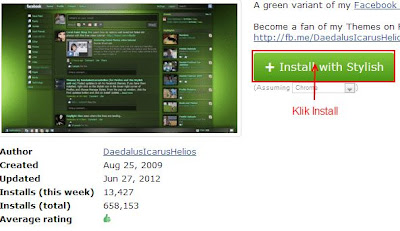
sobat pasti punya akun facebook dong? hehe pertanyaan yang tidak perlu dijawab. Siapa sih yang ga kenal facebook, dari yang tua sampai anak kecil juga sudah kenal itu facebook. sampai sampai keponakan saya yang baru saja masuk SD minta dibuatin akun FB, hahah, buat apa yah? lagian facebook hanya bisa digunakan orang yang berumur 17 tahun keatas kalau saya tidak salah hehe. Nah semenjak lahir facebook di dunia internet, membludak dah pengguna internet didunia, terutama indonesia yang tercinta ini, makanya kali ini Anime Blogging Area mau berbagi kepada sobat pengguna FB yang sudah bosan sama tampilan facebook yang itu-itu aja.cara untuk mengganti atau merubah tampilan facebook ini gampang banget sobat cuman ikutin petunjuk dari Anime Blogging Area tampilan facebook sobat langsung bisa kita ganti sesuka hati seperti punya saya ini.


Langkah-langkah Mengganti Tampilan Facebook :

  1. Install dulu Chrome Extention untuk pengguna Chrome dan Firefox add-on buat sobat pengguna mozilla.
  2. Setelah extensions atau add-on sudah terinstall atau terpasang silahkan sobat pilih tampilan facebook yang sobat suka.
  3. Setelah mantab dengan pilhan sobat install tampilan pilihan sobat tadi. 

install facebook themes


Nah coba masuk ke facebook sobat, lihat perubahannya..mantabs...coba lihat punya saya ini.hahai

tampilan facebook green


Catatan : Jika sobat mau mengganti ke tampilan yang lain, sobat harus menghapus terlebih dahulu tampilan yang seboat install sebelumnya supaya jangan dobel, nanti jadi berantakan, caranya klik icon stylist extension atau stylist add-on yang sobat install tadi kemudia klik manage installed stylist, kemudian klik delete.
Bagaiman menurut sobat media infonetku ?Selamat mencoba yah..jangan lupa beri komentarnya yah...
Salam


download now

Saturday, August 27, 2016

Download Film One Piece Episode 746 Subtitle Indonesia Bentrokkan Orang orang Kuat! Amukan dari Para Monster di Dunia Baru!

Download Film One Piece Episode 746 Subtitle Indonesia Bentrokkan Orang orang Kuat! Amukan dari Para Monster di Dunia Baru!


http://www.hendrav.com/2015/02/download-film-one-piece-episode-679.html

    Download Film One Piece Episode 746 Subtitle Indonesia (Bentrokkan Orang-orang Kuat! Amukan dari Para Monster di Dunia Baru!)
     Silahkan download langsung Film One Piece Episode 746 Subtitle Indonesia berikut ini :


Download Film One Piece Episode 746 Subtitle Indonesia
Download Film One Piece Episode 746

Cara Download Film One Piece Episode 746 Subtitle Indonesia (Bentrokkan Orang-orang Kuat! Amukan dari Para Monster di Dunia Baru!)
##Kumpulan Anime One Piece Lainnya Klik DISINI##
...Laporkan Link Rusak DISINI...


Bantu Like Dan Share ya Sob.!! ^_^


Thanks to : oploverz.net

download now

Friday, August 26, 2016

Langkah Memulai Blog Baru

Langkah Memulai Blog Baru


Adapun Langkah Memulai Blog Baru dengan Blogspot adalah sebagai berikut
1. Buatlah email lewat google yaitu gmail.com
2. Setelah membuat email baru, lalu masuklah ke www.blogger.com atau www.blogspot.com
3. Setelah masuk, situs pembuatan blog gratis dari google tersebut, lalu isilah formulir yang telah disediakan.
4. Apabila sudah selesai dan sukses. Lalu buatlah Blog anda.(lihat gambar di bawah ini)


5. Setelah semua sudah selesai, maka mulailah untuk memposting sesuatu. Misalnya kisah-kisah, cerita-cerita, berita, tutorial dan lain-lain menurut anda layak di buat postingan.
6. Selesai.

download now

Jalur Penerimaan Mahasiswa Baru UNHAS 2015 2016

Jalur Penerimaan Mahasiswa Baru UNHAS 2015 2016


Logo UNHAS

Jamil 21 - Bismillahirrahmanirrahim. Tak dirasa kita telah berada di akhir masa SMA/MA/SMK sederajat, sehingga tak terasa masa penerimaan mahasiswa baru (PMB) program studi S1 Universitas Hasanuddin tahun akademik 2015/2016 telah menjelang. Tahun ini UNHAS kembali membuka jalur penerimaan mahasiswa baru melalui 4 jalur, yaitu : SNMPTN, SBMPTN, Kerjasama dan JNS/POSK pada program studi yang tersedia di 14 Fakultas. 

Informasi ini diharapkan dapat menjadi pedoman bagi siswa dalam memilih proses seleksi yang sesuai, menentukan prioritas pilihan program studinya, agar pilihan yang diambil sesuai dengan minat, potensi, dan kemampuan yang bersangkutan.

a. Jalur SNMPTN 

Jalur ini biasa juga dikenal sebagai jalur undangan atau bebas tes. Info selengkapnya disini.

b. Jalur SBMPTN 

Jalur ini merupakan kedua alternatif jika tidak lulus di jalur sebelumnya, yaitu SNMPTN. Jalur ini memakai sistem tes tertulis dan tes keterampilan untuk prodi tertentu seperti olahraga dan seni. 

Jadwal : Silahkan lihat infonya disini

c. Jalur Kerja Sama

Jalur ini merupakan bentuk kerja sama sekolah dengan Universitas Hasanuddin.

Jadwal Pendaftaran : belum ada / tahun 2015 tidak ada

d. Jalur JNS dan POSK (Mandiri)

Jalur JNS (Jalur Non Subsidi) dan POSK (Prestasi Olah Raga, Seni, dan Keilmuan) ini merupakan alternatif terakhir untuk menjadi mahasiswa di Unhas. Silahkan lihat info UKT JNS dan POSK 

UKT JNS | UKT POSK

Jadwal Pendaftaran :13 - 23 Juli 2015

Info persyaratan dapat diketahui dibawah ini : 

JNS  | POSK

Semoga info ini bermanfaat bagi anda calon mahasiswa Unhas :) Wassalam

Sumber
unhas.ac.id

download now

Thursday, August 25, 2016

Download Film One Piece Episode 719 Subtitle Indonesia Pertarungan sengit di udara! Ledakan teknik rahasia spesial baru Zoro!

Download Film One Piece Episode 719 Subtitle Indonesia Pertarungan sengit di udara! Ledakan teknik rahasia spesial baru Zoro!


http://www.hendrav.com/2015/02/download-film-one-piece-episode-679.html

    Download Film One Piece Episode 719 Subtitle Indonesia (Pertarungan sengit di udara! Ledakan teknik rahasia spesial baru Zoro!).
     Silahkan download langsung Film One Piece Episode 719 Subtitle Indonesia berikut ini :


Download Film One Piece Episode 719 subtitle Indonesia
Download One Piece Episode 719

Cara Download Film One Piece Episode 719 Subtitle Indonesia (Pertarungan sengit di udara! Ledakan teknik rahasia spesial baru Zoro!)
##Kumpulan Anime One Piece Lainnya Klik DISINI##
...Laporkan Link Rusak DISINI...

Bantu Like Dan Share ya Sob.!! ^_^


Thanks to : naruchigo

download now

Monday, August 22, 2016

Cara Mengembalikan Google Chrome Ke Halaman Yang Lama Tab Baru

Cara Mengembalikan Google Chrome Ke Halaman Yang Lama Tab Baru


Google Chrome baru-baru ini dirubah halaman Tab Baru yang dalam rilis stabil terbaru dari Chrome, dan banyak pengguna yang kurang senang dengan perubahan. Telah banyak umpan balik negatif. Halaman Tab baru menempatkan logo Google besar dan kotak pencarian di tengah layar, dengan beberapa situs yang paling sering dikunjungi di bawahnya.

Meskipun mungkin cara Google penitipan pengguna pemula yang tidak tahu bahwa mereka dapat mencari dengan mengetikkan langsung ke bar alamat browser, perubahan tampak frustasi bagi kita yang mengandalkan ke halaman untuk mengakses aplikasi Chrome, tab yang barusan ditutup dan tab dari perangkat-semua disinkronisasikan fitur lain dihapus diperbarui dari halaman Tab Baru.

Untungnya, JR Raphael dari Computerworld telah berbagi tip berguna yang memungkinkan Anda untuk mengembalikan halaman Tab lama New Chrome dengan mudah melalui Chrome flags eksperimental browser. Lihat cara mengembalikan langkah demi langka screenshot dibawah ini.

Untuk mengembalikan halaman Tab Baru sebelumnya, Anda akan perlu untuk memanfaatkan Devtools Console Eksperimental Chrome. Sekarang klik API.


Kemudian Untuk melakukannya, ketik berikut di address bar: chrome :/ / flags, lalu Enter langsung.


Selanjutnya, tekan Ctrl + F pada keyboard Anda, diikuti dengan mengetik Mengaktifkan API Perluasan Instan, di kolom pencarian. Sekarang hanya mengubah setelan dari default ke Dinonaktifkan. Selanjutnya tinggal mengklik Luncurkan Ulang Sekarang di akhir halaman tersebut.


Dan yang sekarang ini Anda akan kembali ke Chrome yang lama halaman Tab Baru.


Kemudian akan meminta Anda bahwa perubahan hanya akan berlaku setelah restart browser.
Bila ada masalah dengan browser default Chroma gunakan Mereset Google Chrome. Selamat mencoba.


download now

Jual Celana Panjang Training Baru Dan Murah

Jual Celana Panjang Training Baru Dan Murah


Kami menjual celana panjang treining utk pria,wanita dan anak dewasa -bahan dari katun yg menyerap keringat -ukuran all size utk standard asia Spesifikasi:berat 200 gram,panjang 93 cm,lebar 37 cm Silahkan di beli karna stok terbatas Kami menjamin respon cepat dan pengiriman sama cepatnya apabila anda langsung klik beli pd iklan ini ,kepuasan pelanggan adalah nomor...[...]

Baca selengkapnya di: Jual Celana Panjang Training Baru Dan Murah


download now

Friday, August 19, 2016

Download Film One Piece Episode 710 Subtitle Indonesia Pertarungan cinta! Sai sang pemimpin baru vs Baby 5!

Download Film One Piece Episode 710 Subtitle Indonesia Pertarungan cinta! Sai sang pemimpin baru vs Baby 5!


http://www.hendrav.com/2015/02/download-film-one-piece-episode-679.html

    Download Film One Piece Episode 710 Subtitle Indonesia (Pertarungan cinta! Sai sang pemimpin baru vs. Baby 5!).
     Silahkan download langsung Film One Piece Episode 710 Subtitle Indonesia berikut ini :


Download Film One Piece Episode 710 subtitle Indonesia
Download One Piece Episode 710

Cara Download Film One Piece Episode 710 Subtitle Indonesia (Pertarungan cinta! Sai sang pemimpin baru vs. Baby 5!)
##Kumpulan Anime One Piece Lainnya Klik DISINI##
...Laporkan Link Rusak DISINI...

Bantu Like Dan Share ya Sob.!! ^_^


Thanks to : naruchigo

download now

Wednesday, August 10, 2016

Pendaftaran Mahasiswa Baru Jalur Mandiri UNM 2015

Pendaftaran Mahasiswa Baru Jalur Mandiri UNM 2015


Jamil 21 - Bismillahirrahmanirrahim. Kabar gembira bagi adik - adik yang mau kuliah di Universitas Negeri Makassar, sekarang telah membuka jalur setelah jalur SNMPTN dan SBMPTN. Jalur ini disebut Jalur Mandiri. Adapun jadwal pendaftarannya sebagai berikut :

Hari / Tanggal :
Pendaftaran dibuka pada tanggal 03 Juli 2015 – 22 Juli 2015
Pendaftaran online pada tanggal 06 Juli 2015 – 22 Juli 2015
Mandiri A : Rp 300000
Mandiri B : Rp 400000

Lokasi Pembayaran :
Bank BRI seluruh cabang, menggunakan kode pembayaran yang didapatkan saat melakukan pendaftaran online. Situs pendaftarannya >>> http://pmbm.unm.ac.id/

Persyaratan :
Siswa tamatan Sekolah Menengah Atas (SMA) atau sederajat angkatan tahun 2013, 2014 dan 2015.

Biaya registrasi setelah melakukan pendaftaran online dibayarkan melalui cabang-cabang Bank Rakyat Indonesia (BRI) yang ada di seluruh Sulawesi Selatan.Setelah itu, mahasiswa akan mendapatkan bukti pembayaran berupa kode. Kode bayar ini hanya berlaku maksimal 2×24 jam untuk bisa mencetak kartu tes. Jika melewati batas waktu tersebut, kode bayar mahasiswa akan hangus dan otomatis harus melakukan pembayaran ulang.

Untuk informasi lebih jelasnya, mahasiswa dapat membuka website resmi UNM pada laman www.unm.ac.id. (*humas)

Sumber : 
http://www.unm.ac.id/event/41-pmb-2015/948-unm-siapkan-800-kursi-jalur-mandiri.html
http://profesi-unm.com/2015/07/03/65-prodi-dibuka-di-jalur-mandiri-unm/

download now

Jalur Penerimaan Mahasiswa Baru UNHAS 2016

Jalur Penerimaan Mahasiswa Baru UNHAS 2016


Jamil 21 - Bismillahirrahmanirrahim. Tak dirasa kita telah berada di akhir masa SMA/MA/SMK sederajat, sehingga tak terasa masa penerimaan mahasiswa baru (PMB) program studi S1 Universitas Hasanuddin tahun akademik 2016/2017 telah menjelang. Tahun ini UNHAS kembali membuka jalur penerimaan mahasiswa baru melalui 3 jalur, yaitu : SNMPTN, SBMPTN dan JNS (Jalur Non Subsidi) pada program studi yang tersedia di 14 Fakultas. 

Informasi ini diharapkan dapat menjadi pedoman bagi siswa dalam memilih proses seleksi yang sesuai, menentukan prioritas pilihan program studinya, agar pilihan yang diambil sesuai dengan minat, potensi, dan kemampuan yang bersangkutan.

a. Jalur SNMPTN 

Jalur ini biasa juga dikenal sebagai jalur undangan atau bebas tes. Info selengkapnya disini.

b. Jalur SBMPTN 

Jalur ini merupakan kedua alternatif jika tidak lulus di jalur sebelumnya, yaitu SNMPTN. Jalur ini memakai sistem tes tertulis dan tes keterampilan untuk prodi tertentu seperti olahraga dan seni. 

Jadwal : Silahkan lihat infonya disini 

Tips dan Trik Lolos SBMPTN 2016
Strategi Mengerjakan Soal SBMPTN 2016


c. Jalur JNS (Jalur Non Subsidi)

Jalur JNS (Jalur Non Subsidi) ini merupakan alternatif terakhir untuk menjadi mahasiswa di UNHAS. Silahkan lihat info UKT JNS 

UKT JNS

Pendaftaran dibuka mulai tanggal 14 (pukul 14:00 WITA) s/d 23 Juli 2015 pukul 16:00;

Syarat Pendaftaran jalur JNS, lihat disini

Catatan: Waspadai informasi penipuan seputar penerimaan mahasiswa baru UNHAS, informasi sah hanya bersumber dari web resmi UNHAS. 

Semoga info ini bermanfaat bagi anda calon mahasiswa Unhas :) Wassalam


Sumberunhas.ac.id

download now

Monday, August 8, 2016

Cara Memulai Postingan Baru di Blogspot

Cara Memulai Postingan Baru di Blogspot


Adapun langkah-langkah atau Cara Memulai Postingan Baru di Blogspot adalah sebagai berikut.
1. Bukalah akun Blog anda (ingat akun sendiri saja....hehehe).
2. Pada Dasbor blog anda, carilah Icon / tanda Buat Entri Baru, biasanya gambarnya ini bentuknya pensil (lebih jelasnya lihat gambar dibawah)


3. Mulailah menulis sesuatu di kolom yang disediakan.
Tampilan Untuk Entri Baru / Posting Baru
Keterangan gambar diatas (Wajib dilakukan / dibuat)
  • Sebelah kiri Publikasikan ada kotak kosong : Untuk menulis Judul Artikel
  • Publikasikan : Bila kita yakin dengan tulisan kita, maka kita klik Publikasikan (akhir dari penulisan)
  • Simpan : Apabila kita ingin menyimpan tulisan kita sebelum di publikasikan (biasanya masih berlanjut menulis)
  • Pratinjau : Melihat hasil tulisan sebelum di publikasikan (biasanya digunakan bila ingin melihat hasil postingan kita) 
  • Tutup : Menutup halaman entri baru.
  • Compose : Hasil tampilan tulisan kita secara dinamis.
  • HTML :  Tulisan /artikel ditampilkan berupa kode-kode script html (biasa bila ingin menyalin kode-kode script sebaiknya kita gunakan kolom HTML ini)
  • Label : Tulisan kita di kelompokkan dalam kategori apa.
  • Jadwal : Waktu, hari, dan jam kapan postingan ingin di publikasikan
  • Lokasi : Tempat dimana postingan dibuat
  • Deskripsi Penelusuran : Berupa tag 
  • Pilihan : Kita disuruh memilih model penulisan, apakah dengan HTML atau tidak.
Keterangan diatas semoga bisa membantu kawan-kawan dalam pengertian tanda-tanda New Entri pada blog.

4. Setelah penulisan dilakukan, maka lakukanlah keterangan gambar diatas.
5. Jangan lupa isi Judulnya yah karena judul tulisan adalah nama link postingan anda apabila sudah yakin di publikasikan.

download now